
原创2023/5/22大约 3 分钟约 901 字
在Docker部署NextCloud服务,并使用MySQL和Redis做数据库。
背景
由于最近icloudpd在国内无法正常同步icloud照片,遂寻找替代方案。经过一段时间时间的筛选,最后决定使用NextCloud项目部署服务。NextCloud是一套主打安全、合规的开源私有云存储项目。
此次的部署用的Docker环境,使用MySQL做数据库,利用Redis做服务缓存加速。
自定义Docker网络
由于后面各个容器之间需要通信,所以提前准备自定义网络。
docker network create nextcloud --driver bridge
# nextcloud 是自定义网络名,可以随便取
# --driver 指定网络模式| 网络模式 | 简介 |
|---|---|
| bridge | 为每一个容器分配、设置IP等,并将容器连接到一个docker0虚拟网桥,默认为该模式。 |
| host | 容器将不会虚拟出自己的网卡,配置自己的IP等,而是使用宿主机的IP和端口。 |
| none | 容器有独立的Network namespace,但并没有对其进行任何网络设置,如分配veth pair和网桥连接,IP等。 |
| container | 新创建的容器不会创建自己的网卡和配置自己的 IP,而是和一个指定的容器共享IP、端口范围等。 |
安装MySQL
1.拉取镜像
docker pull mysql:8.0.332.启动服务
docker run -d --privileged=true --name mysql \
-v /mysql/data:/var/lib/mysql \
-e MYSQL_ROOT_PASSWORD=yourMysqlPwd \
--network nextcloud -p 3306:3306 mysql:8.0.33

# --name mysql 容器名字可以随意定义,这里一定要加!后面容器间通行会用到
# /mysql/data 宿主机目录,用来做mysql容器数据持久化用3.使用DBeaver测试数据库连接
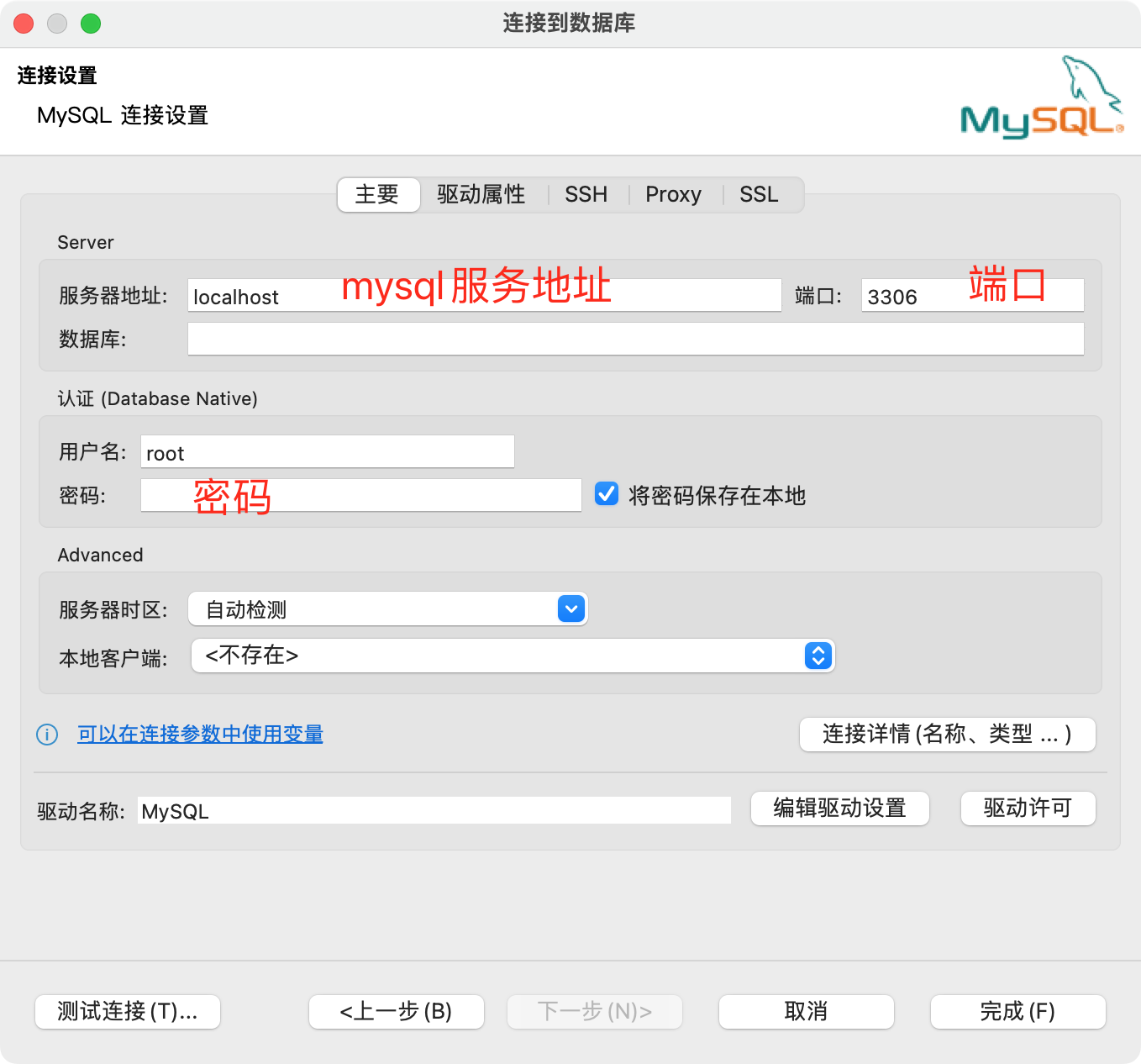
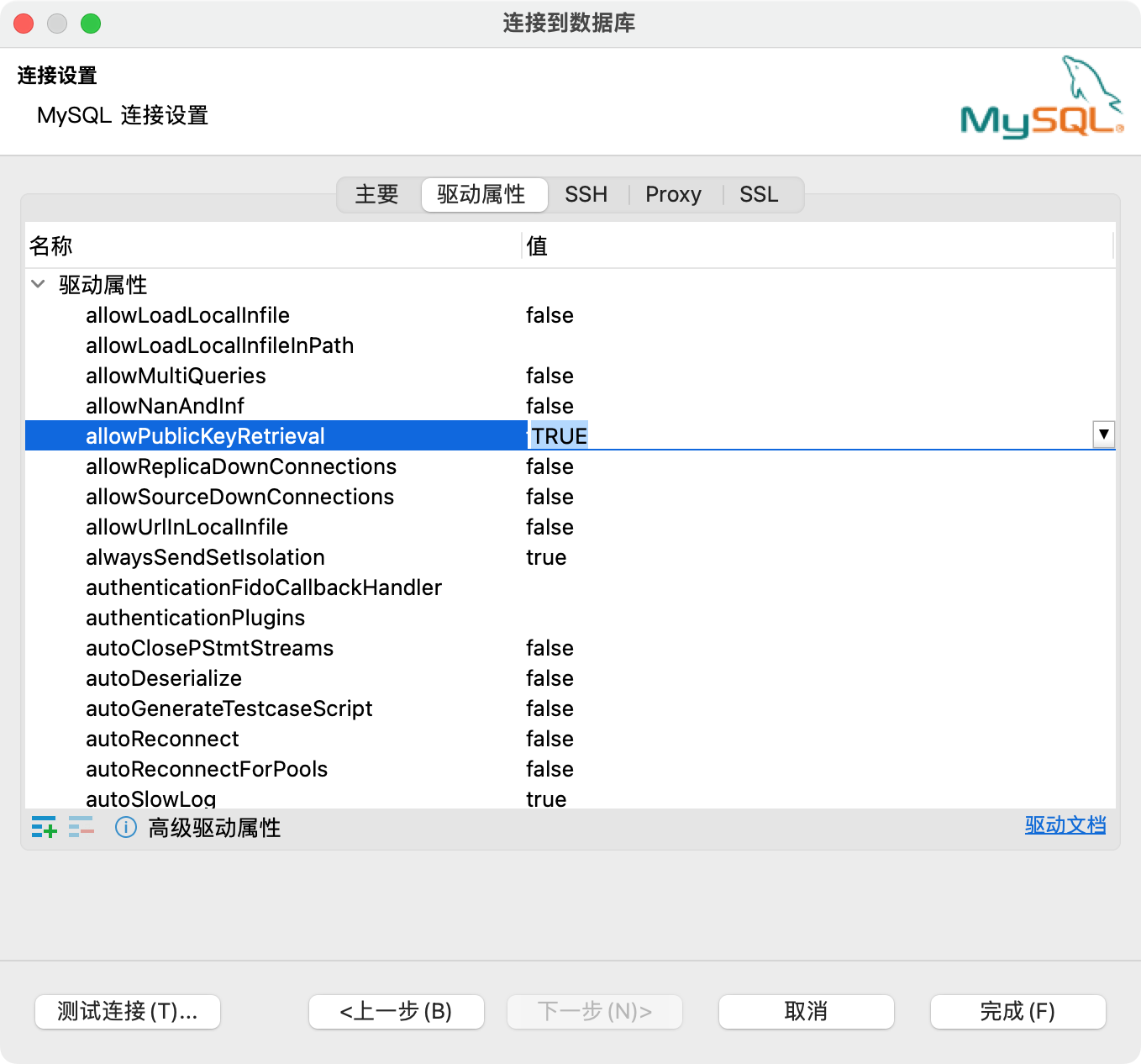
设置allowPublicKeyRetrieval为TRUE
点击完成测试连接。
安装Redis
1.拉取镜像
docker pull redis:7.0.112.启动服务
下载redis配置文件
wget -P /redis/conf http://download.redis.io/redis-stable/redis.conf或者手动创建配置文件
vi /redis/conf/redis.conf# 添加以下内容到conf文件中
protected-mode no
appendonly yes
requirepass redisPwd以配置文件形式启动
docker run -d --privileged=true --name redis \
-v /redis/conf:/etc/redis/conf \
-v /redis/data:/data \
-p 6379:6379 redis:7.0.11 redis-server /etc/redis/conf/redis.conf

# /redis/conf 配置文件存放的本地目录3.Redis测试
# 通过 Docker 命令进入 Redis 容器内部
docker exec -it redis /bin/bash

# 进入 Redis 控制台
redis-cli

# 查看当前密码
config get requirepass

# 若出现(error) NOAUTH Authentication required.错误,则使用 auth 密码 来认证密码
auth 你的密码

# 添加一个变量为 key 为 name , value 为 bella 的内容
set name bella
# 查看 key 为 name 的 value 值
get name安装NextCloud
1.拉取镜像
docker pull nextcloud:26.0.12.启动服务
docker run -d --privileged=true \
--name nextcloud --restart=always \
-v /Users/xxx/www/nextcloud/html:/var/www/html \
-v /Users/xxx/www/nextcloud/apps:/var/www/html/custom_apps \
-v /Users/xxx/www/nextcloud/config:/var/www/html/config \
-v /Users/xxx/www/nextcloud/data:/var/www/html/data \
-v /Users/xxx/www/nextcloud/theme:/var/www/html/themes \
--network nextcloud -p 8080:80 \
nextcloud:26.0.1

# 参数解释:
# docker run:启动容器
# -d:后台启动
# --restart=always:docker重启该容器跟着重启
# --nmae nextcloud:自定义容器名称
# -p 8080:80:将服务器的80端口映射到容器的80端口
# nextcloud:latest:选择启动的镜像和版本
3.初次访问并配置
本地访问:http://docker所在宿主机ip:8080
按照提示创建管理员账户和密码&指定数据库,这部分忘记截图了,以后想起来再补。。。